


 0
0


뉴스&인사이트
[제작가이드] 일러스트 작업 가이드
✅ 일러스트 작업 전 작업 가이드 꼭! 확인해주세요!
문서 설정
✔️ 새로 만들기
( 파일 > 새로만들기)
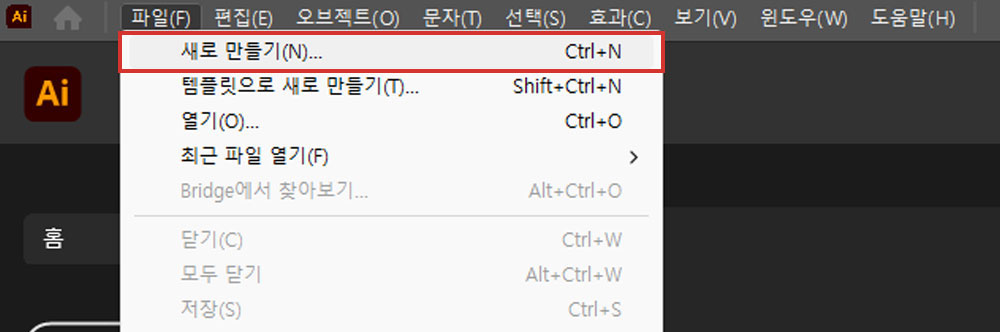
메뉴에서 [ 파일 > 새로만들기 ] 클릭을 하거나 Ctrl+N 단축키를 눌러
새로 만들기 문서를 생성합니다.
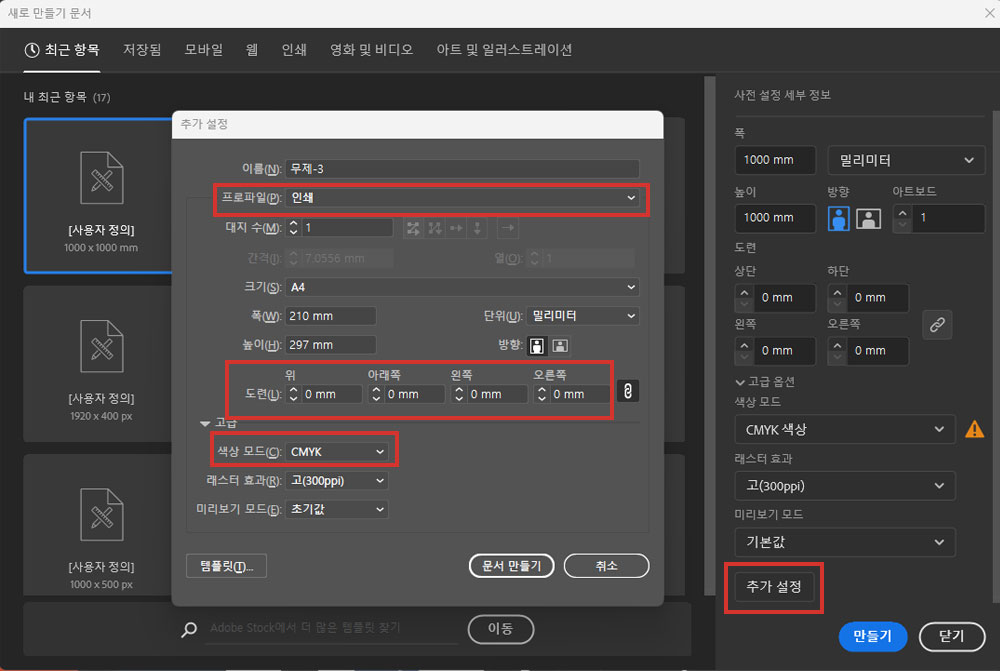
새 문서 창에 프로파일, 도련, 색상모드, 래스터 효과를 확인해주세요.
색상모드는 반드시 CMYK로 설정, 도련(Bleed)값은 0으로 설정해주세요!
해당 창이 안보인다면 우측에 [ 추가 설정 ] 을 클릭해주세요.
일러스트 프로그램 버전에 따라 창과 메뉴가 조금씩 다를 수 있어요.
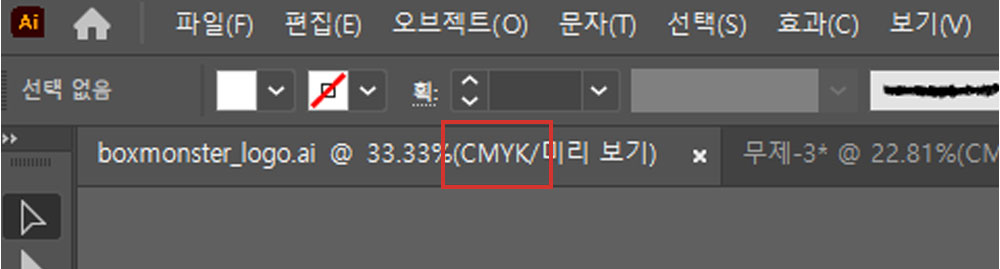
새 문서가 열렸다면 CMYK로 설정이 되어있는지 다시 한번 확인 후 작업하시면 됩니다.
CMYK가 아닌 RGB에서 작업 후 CMYK로 변환시 색상차이가 많이 나기 때문에 반드시 CMYK로 설정 후 작업을 시작해주시기 바랍니다.
윤곽선 만들기
✔️ 사용 폰트 윤곽선 만들기
( 문자 > 윤곽선 만들기 )
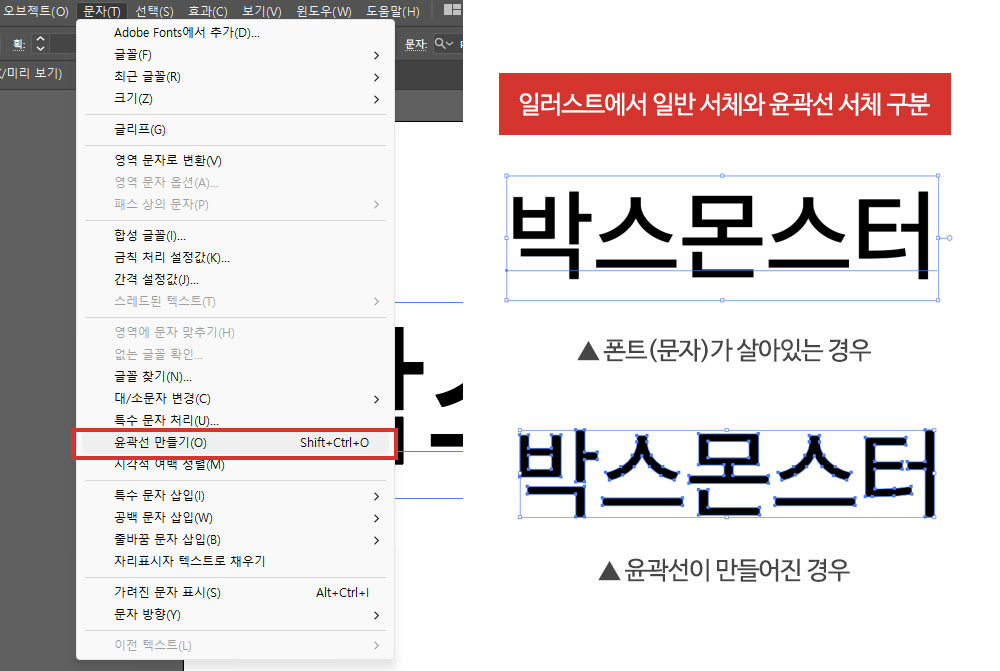
메뉴에서 [ 문자 > 윤곽선 만들기 ] 클릭을 하거나 Shift+Ctrl+O 단축키를 눌러 윤곽선 만들기 (아웃라인) 작업을 합니다.
인쇄를 하기 위해서는 사용한 폰트를 도형화 하는 윤곽선 만들기 (아웃라인) 작업이 필요합니다.
아웃라인 작업이 안된 상태의 파일을 그대로 접수할 경우 당사에서 가지고 있지 않는 폰트는 확인되지 않아 작업한 시안에 문제가 될 수 있으므로 꼭 윤곽선 만들기 작업해주시기 바랍니다.
✔️ 라인/도형 윤곽선 만들기
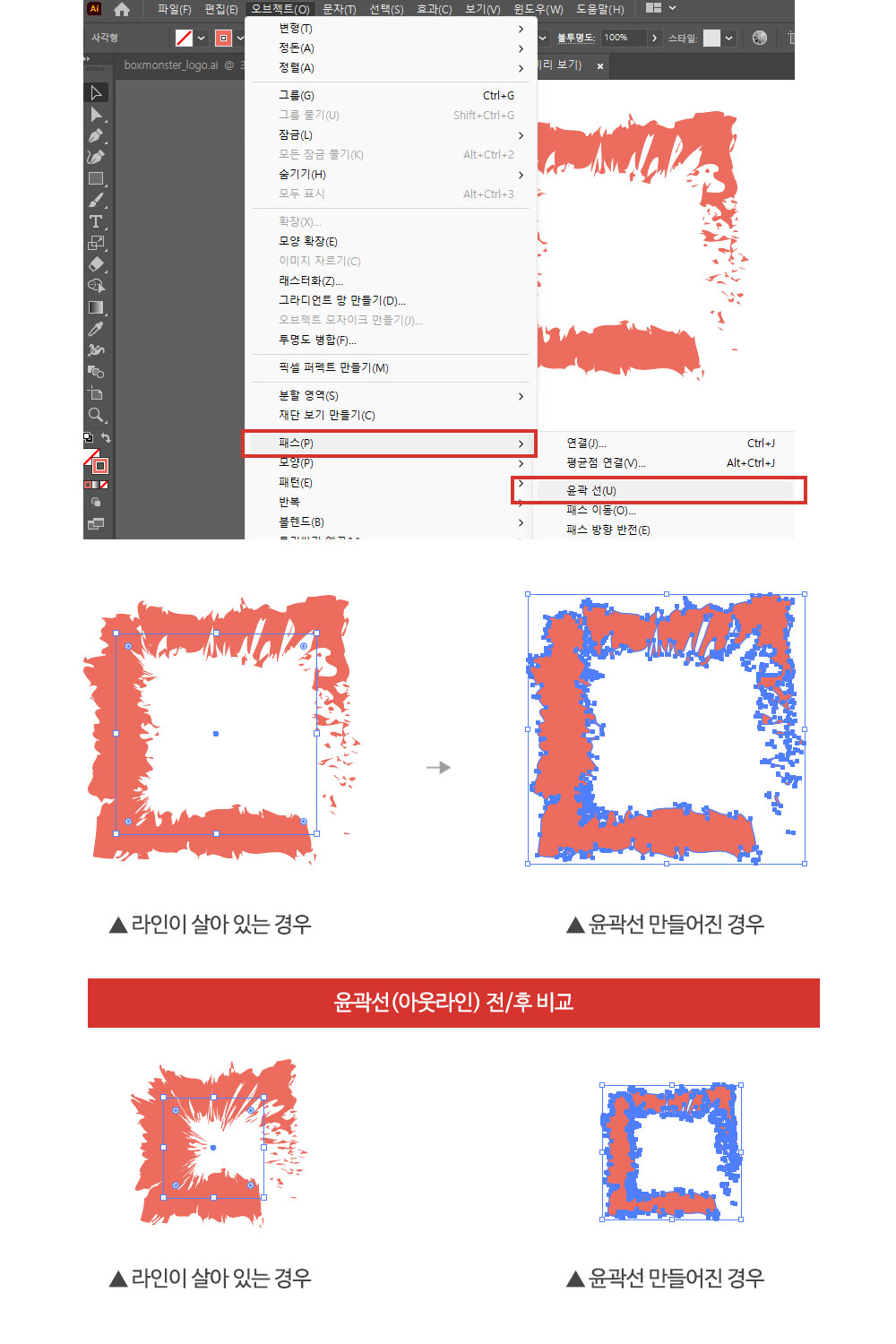
메뉴에서 [ 오브젝트 > 패스 > 윤곽 선 ] 클릭하여 윤곽 선 (아웃라인) 작업을 합니다.
도형, 브러쉬나 패스에 선두께 또는 효과를 주었다면 윤곽선 만들기 작업을 해주셔야 인쇄시 문제가 되지않습니다. 윤곽선 작업을 해주지 않았을 때 약간의 축소/확대를 할 경우 선두께가 달라지기 때문에 디자인 시안에 문제가 될 수 있습니다.
위 이미지 하단 이미지는 원본에서 50% 축소했을 때 이미지를 예시로 보여주는 것으로 이미지처럼 선두께가 두꺼워져 원했던 디자인이 나오지 않을 수 있습니다.
효과 래스터화 설정
✔️ 사용 폰트 윤곽선 만들기
( 오브젝트 > 레스터화 )
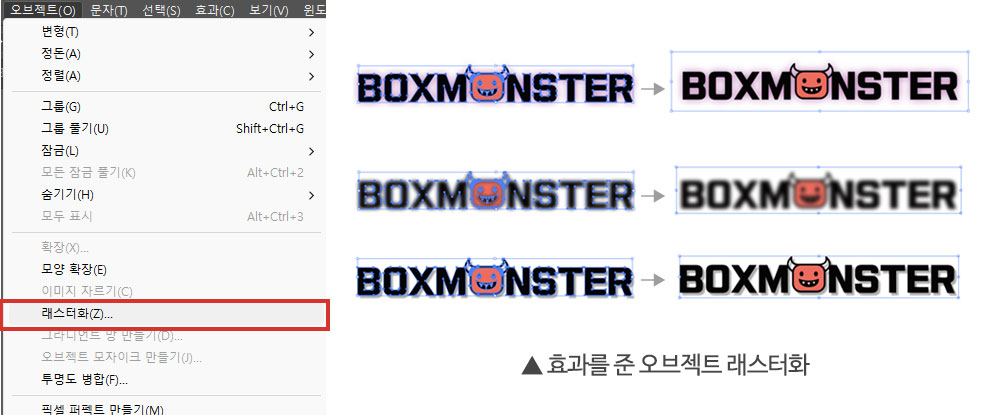
메뉴에서 [ 오브젝트 > 래스터화 ] 클릭하여 래스터화 작업을 합니다.
작업한 문서에 적용했던 여러가지 효과를 그림파일로 만들어야 인쇄시 문제가 발생되지 않습니다.
효과를 준 오브젝트를 선택한 후 래스터화 작업을 진행하며 배경으로 사용할 오브젝트에 효과를 주었다면 배경과 함께 선택하여 래스터화를 진행, 배경이 없다면 오브젝트만 선택하여 래스터화 작업을 진행합니다.
투명도 병합 설정
✔️ 투명도 병합
( 오브젝트 > 투명도 병합 )
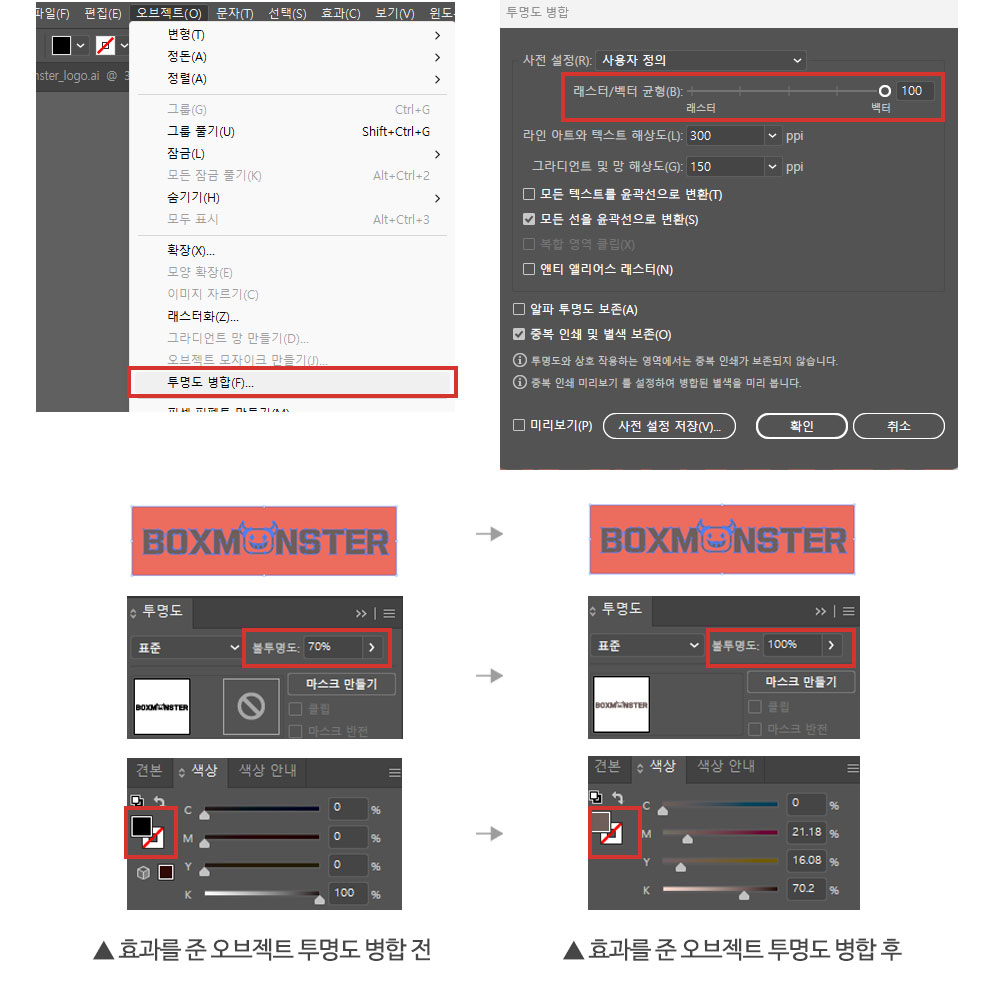
메뉴에서 [ 오브젝트 > 투명도 병합 ] 클릭하여 투명도 병합 작업을 합니다.
인쇄시 투명도 병합 작업이 되어있지 않았을 경우 오브젝트의 투명효과가 적용되지 않아 문제가 될 수 있으니 투명도를 설정하였다면 해당 작업을 해주시기 바랍니다.
이미지 연결 설정
✔️ 이미지포함
( 윈도우 > 연결 > 체크되어있는지 확인 )
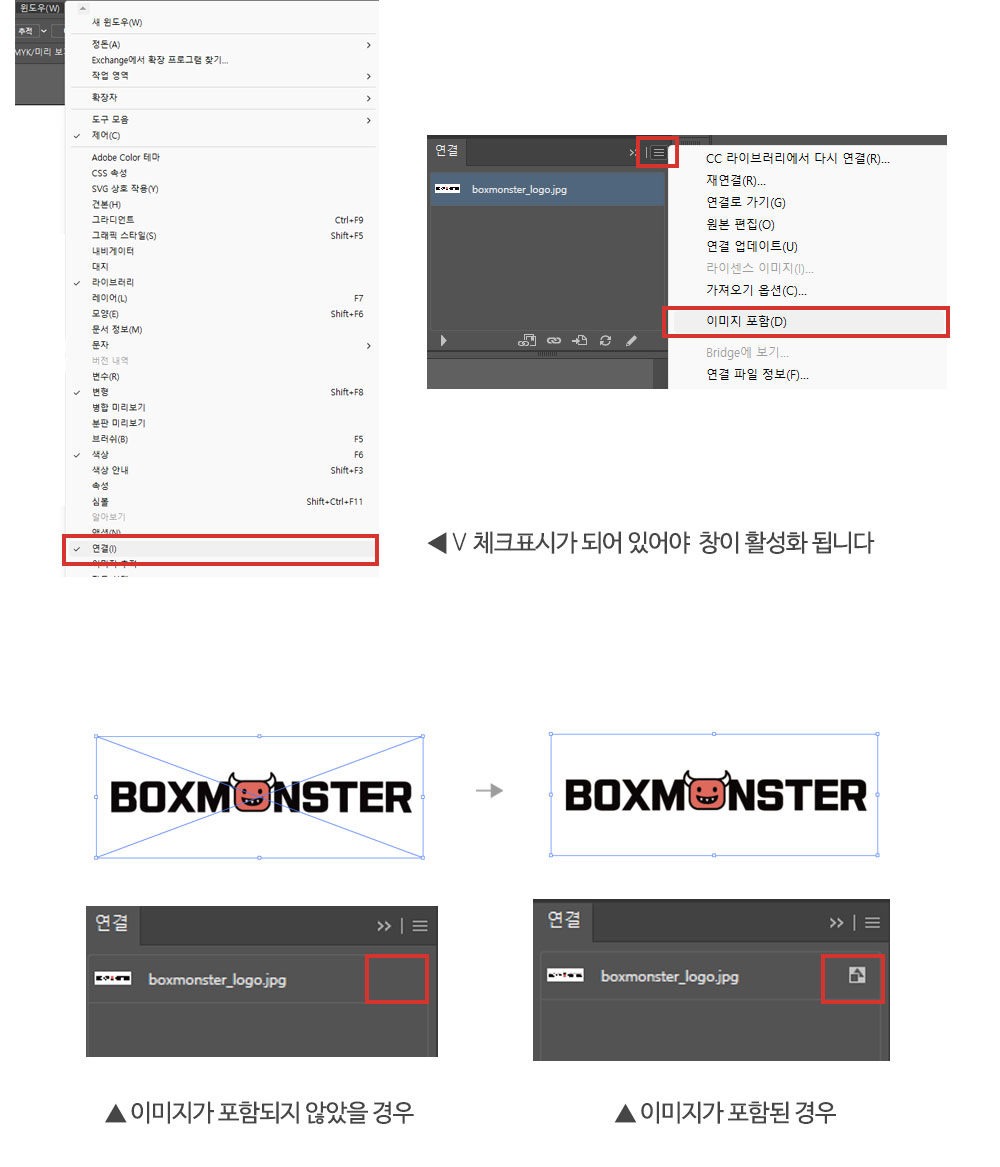
메뉴에서 [ 윈도우 > 연결 ] 이 체크되어있는지 확인 후 연결 활성화 합니다.
✅ 폴더에서 바로 드래그하여 이미지를 가져올 경우
✅ 파일 > 가져오기 로 이미지를 가져올 경우
작업시 상기 내용처럼 이미지를 가져오면 이미지가 포함되어 있지않아 접수시 이미지가 나오지 않으니 이미지포함 작업을 해주셔야 합니다.
포토샵에서 이미지를 작업하셨을 경우 복사하여 일러스트 작업할 문서에 붙여넣기를 하거나 일러스트에서 이미지를 열어 복사한 후 작업할 문서에 붙여넣기를 할 경우 이미지포함 작업은 하지 않으셔도 자동으로 이미지포함이 됩니다.
작업 시 여백 설정
✔️ 칼선에 맞는 여백 설정하기
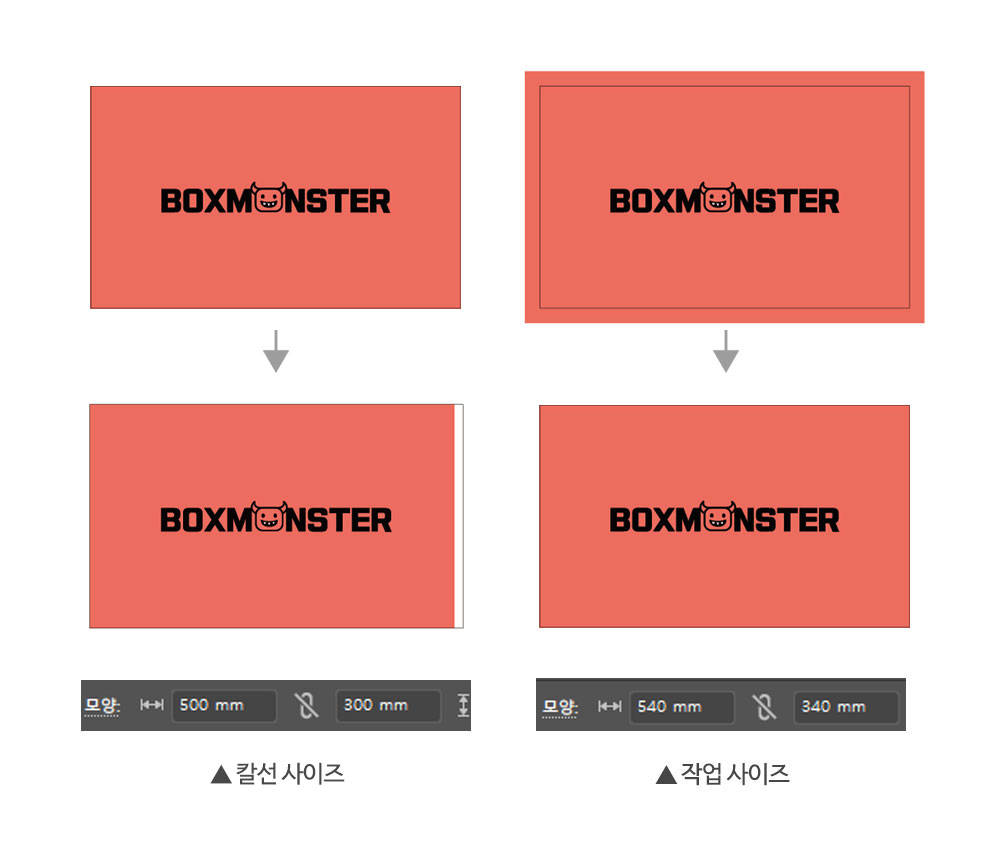
전체 배경이미지 또는 일부 이미지가 있을 경우
종이의 수축현상에 의해 정확한 위치에 칼이 들어가지 않을 수 있기 때문에
칼선보다 여유 있게 작업해주셔야 인쇄시 밀림 또는 잘린 현상이 줄어듭니다.
칼선에 20mm씩 여유를 두어 작업하시길 권장합니다.
ex) 칼선 : 500mm x 300mm / 작업사이즈 : 540mm x 340mm
칼선이 실물 사이즈와 동일하므로 임의로 줄이거나 확대를 하시면 목형을 제작하고 양산하는 과정에서 인쇄사고가 발생할 수 있으니 전달받은 칼선을 잠근 상태(홀드)에서 작업을 해주시기 바랍니다.
중복 인쇄 (오버프린팅) 확인하기
✔️ 칠 중복 인쇄 체크박스 해제하기
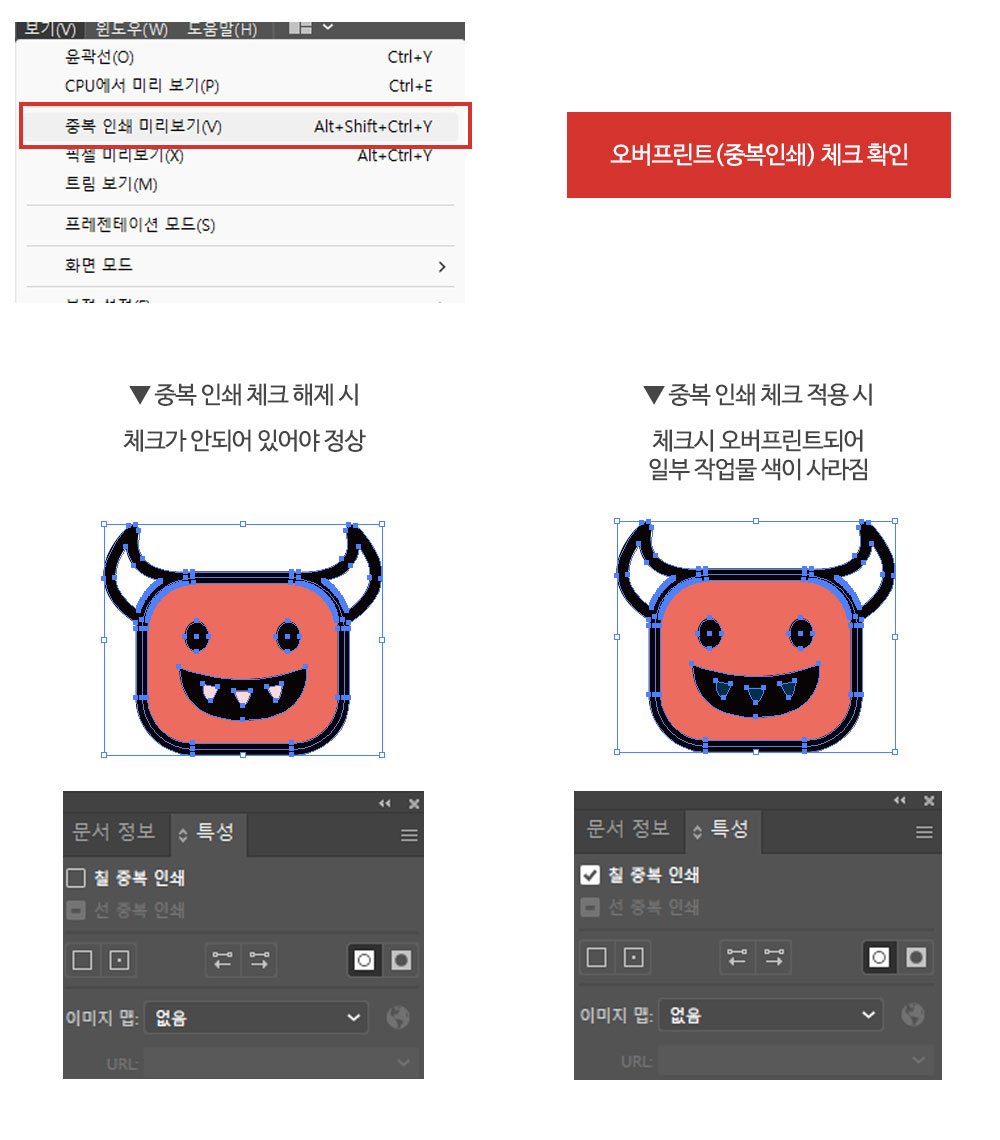
메뉴에서 [ 보기 > 중복 인쇄 미리보기] 를 클릭하여 체크되어 있는지 확인 후 체크를 해제 합니다.
해당 창이 안뜨면 [ 윈도우 > 특성 (또는 속성) ]을 클릭합니다.
오버프린트(중복인쇄)란 잉크를 중복으로 인쇄하는 방식으로 인쇄시 색상이 겹쳐 있어 실제 색상과 다르게 진하고 탁하기 때문에 작업한 시안과는 다르게 원하는 결과물을 얻을 수 없습니다.
또한 K100% 색을 가진 오브젝트 아래로 다른 색상을 가진 오브젝트가 겹치게 되면 자동으로 오버프린트가 되면서 아래에 깔린 색이 비춰지는 현상이 발생되어 반투명으로 인쇄됩니다. 이때 오버프린트 체크를 해제해주시거나 K99%를 사용하면 오버프린가 되지 않고 그대로 인쇄됩니다.
작업하면서 칠 중복인쇄 체크박스에 체크하지 않아도 다른 파일에서 데이타를 가져오면서 중복인쇄가 체크되어 있는 경우가 많습니다. 일부러 오버프린트(중복인쇄)를 체크하는 경우도 있지만 그렇지 않을 경우에는 작업물을 보내기 전에 체크되어 있지 않은지 미리 꼭! 확인해주세요.
작업시 꼭 주의해주세요!
✅색상모드는 꼭 CMYK로 설정
✅ 사용한 폰트는 윤곽선 만들기 (아웃라인) 작업
✅ 도형, 라인에 선 두께를 주었을 경우 윤곽선(아웃라인) 작업
✅ 작업시 사용한 다양한 효과는 래스터화 하기
✅ 투명도 설정했을 경우 투명도 병합하기
✅ 이미지를 가져올경우 포함 설정하기
✅ 칼선보다 20mm씩 여유를 두고 작업
✅ 오버프린트(중복인쇄) 체크 확인하기
| 번호 | 제목 | 작성자 | 날짜 |
|---|
최근 게시글

비밀번호 인증
글 작성시 설정한 비밀번호를 입력해 주세요.


